
HACS: Der Community Store für Home Assistant
HACS in Home Assistant installieren: Schritt für Schritt ohne Terminal, mit GitHub-Einrichtung und den besten Integrationen und Cards aus der Community.
Was ist HACS?
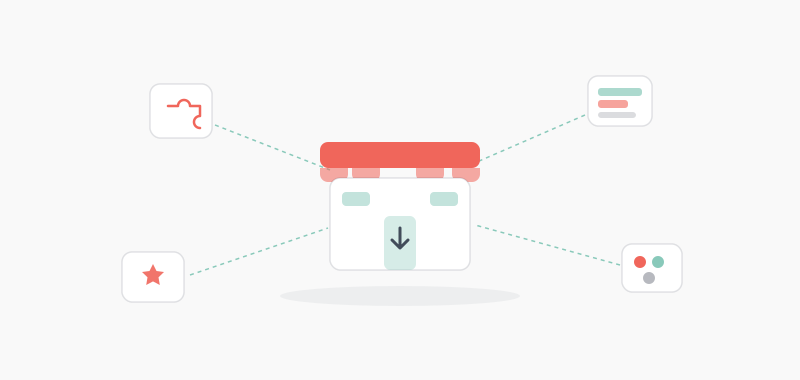
HACS steht für Home Assistant Community Store. Es ist die inoffizielle Erweiterungszentrale für Home Assistant: tausende Integrationen, Dashboard-Karten und Themes aus der Community, die es nicht in den offiziellen Lieferumfang geschafft haben.
Und um das direkt klarzustellen: HACS ist kein Nischen-Tool für Bastler. Mushroom Cards, card-mod, auto-entities, ApexCharts, praktisch jedes Dashboard, das du auf Reddit bewunderst, basiert auf Karten aus HACS. Wer Home Assistant ernsthaft nutzt, kommt früher oder später hier an.
Wichtig zu wissen: HACS selbst ist nur der Store. Er installiert und aktualisiert die Erweiterungen, mehr nicht. Die Qualität der einzelnen Integrationen liegt bei deren Entwicklern.
HACS installieren: So geht's 2026
Die Installation war jahrelang die größte Hürde, mit SSH-Terminal und Kommandozeilen-Befehl. Das ist vorbei. Seit HACS 2.0 läuft die Installation über eine offizielle App, komplett ohne Terminal.
Voraussetzungen: Home Assistant OS (also der Normalfall auf Green, Yellow, Raspberry Pi oder Mini-PC) und ein kostenloses GitHub-Konto. Das legst du in zwei Minuten an, du brauchst es gleich für die Anmeldung.
- App Store öffnen: Einstellungen → Apps → App installieren
- HACS-Repository hinzufügen: Über das Drei-Punkte-Menü oben rechts → Repositories die URL
https://github.com/hacs/addonseintragen - „Get HACS" installieren und die App starten. Im Protokoll-Tab siehst du, wann der Download fertig ist
- Home Assistant neu starten: Einstellungen → System → Neu starten
- HACS als Integration hinzufügen: Einstellungen → Geräte & Dienste → + Integration hinzufügen → „HACS" suchen
- Bedingungen bestätigen und den Hinweis akzeptieren, dass Custom-Komponenten ungeprüfte Software sind
Danach folgt die GitHub-Anmeldung, die viele zum ersten Mal sehen:
- Gerätecode kopieren: HACS zeigt dir einen achtstelligen Code an
- github.com/login/device öffnen, mit deinem GitHub-Konto anmelden und den Code eingeben
- Autorisieren und zurück zu Home Assistant wechseln
Das war's. HACS taucht jetzt als eigener Eintrag in der Seitenleiste auf. Die „Get HACS"-App kannst du nach der Installation wieder deinstallieren, sie wird nur einmal gebraucht.
Hinweis: Du nutzt Home Assistant im Docker-Container? Dann führt der Weg über das Download-Script aus der offiziellen HACS-Doku. Das Prinzip danach ist identisch, nur die ersten vier Schritte unterscheiden sich.
Integrationen vs. Frontend: Die zwei Welten in HACS
In HACS findest du zwei grundlegend verschiedene Arten von Erweiterungen, und der Unterschied erklärt die häufigsten Anfängerfehler:
| Typ | Was es ist | Nach der Installation |
|---|---|---|
| Integration | Python-Code, der Geräte oder Dienste anbindet | Home Assistant neu starten, dann unter Geräte & Dienste hinzufügen |
| Frontend (Cards/Themes) | JavaScript für Dashboard-Karten und Designs | Browser-Cache leeren bzw. App neu laden, kein Neustart nötig |
Der Klassiker: Du installierst eine Karte, sie taucht im Dashboard als „Custom element doesn't exist" auf. Das ist fast immer der Browser-Cache. Einmal hart neu laden (Strg+F5) oder in der App den Cache leeren, und die Karte ist da.
Die besten HACS-Integrationen 2026
Aus den hunderten Möglichkeiten hier die Erweiterungen, die ich selbst nutze oder ohne Zögern empfehle. Erst die Integrationen:
- Spook: Schaltet versteckte Funktionen und Services frei und findet verwaiste Entities. Mein Schweizer Taschenmesser, mehr dazu im Spook-Snippet
- PowerCalc: Berechnet den Stromverbrauch von Geräten ohne Messsteckdose, anhand von Helligkeit, Zustand und einer riesigen Geräte-Datenbank
- Switch Manager: Belegt Taster und Fernbedienungen grafisch mit Aktionen, ohne eine Automation pro Knopf
- WashData: Erkennt Waschmaschinen-Programme am Stromverbrauch. Wie das geht, zeige ich im WashData-Video
- Alarmo: Eine komplette Alarmanlage mit Codes, Zonen und Scharfschaltung, konfiguriert komplett über die Oberfläche
- Adaptive Lighting: Passt Farbtemperatur und Helligkeit automatisch an die Tageszeit an
Und die Frontend-Erweiterungen, ohne die kaum ein gutes Dashboard auskommt:
- Mushroom Cards: Der moderne Standard für Dashboard-Karten, minimalistisch und anpassbar
- card-mod: CSS-Styling für jede beliebige Karte
- auto-entities: Füllt Karten automatisch nach Filtern, z.B. „alle Lichter, die an sind". Praxisbeispiele im auto-entities-Snippet
- ApexCharts Card: Die mächtigste Diagramm-Karte, von der simplen Linie bis zum Energie-Chart
- Mini Graph Card: Kompakte Verlaufsgraphen direkt in der Entity-Karte
- Battery State Card: Alle Batteriestände auf einen Blick, sortiert nach Füllstand
Wie du die Karten danach im Dashboard einsetzt, zeigt der Dashboard-Guide.
Erweiterungen installieren und aktuell halten
Die Installation einer Erweiterung ist immer gleich: HACS in der Seitenleiste öffnen, Suchbegriff eingeben, Eintrag öffnen, Herunterladen klicken. Bei Integrationen folgt der Neustart, bei Cards das Neuladen des Browsers.
Updates erscheinen seit HACS 2.0 wie normale Home-Assistant-Updates unter Einstellungen → System → Updates. Du musst dafür nicht mehr in HACS selbst nachschauen.
Ein Repository fehlt in der Suche? Dann ist es nicht im Standard-Katalog. Über das Drei-Punkte-Menü oben rechts → Benutzerdefinierte Repositories fügst du die GitHub-URL manuell hinzu. Typ „Integration" für Integrationen, „Dashboard" für Karten.
Typische Probleme und Lösungen
HACS ist nach einem Update verschwunden: Meist hilft ein Neustart von Home Assistant. Bleibt es weg, installiere HACS über die „Get HACS"-App einfach neu. Deine heruntergeladenen Erweiterungen und deren Konfiguration bleiben dabei erhalten.
„Rate limit" beim Einrichten: GitHub begrenzt anonyme Anfragen. Warte eine Stunde oder prüfe, ob die Anmeldung mit deinem GitHub-Konto sauber durchgelaufen ist.
Karte zeigt „Custom element doesn't exist": Browser-Cache. Strg+F5 am PC, in der Companion App unter Einstellungen → Companion App → Frontend-Cache zurücksetzen.
Integration taucht nach Neustart nicht auf: Erst prüfen, ob sie unter Einstellungen → Geräte & Dienste → Integration hinzufügen wirklich fehlt. HACS lädt nur den Code herunter, das Hinzufügen der Integration bleibt ein eigener Schritt.
Bei allem anderen hilft der Blick ins Log unter Einstellungen → System → Protokolle, wie im Troubleshooting-Guide beschrieben.
Häufige Fragen
Ist HACS sicher?
HACS selbst ist quelloffen und etabliert. Die Erweiterungen darin sind Community-Software ohne offizielle Prüfung durch das Home-Assistant-Team. Bleib bei bekannten Projekten mit vielen GitHub-Sternen und aktiver Entwicklung, dann ist das Risiko überschaubar. Ein Backup vor größeren Experimenten schadet trotzdem nie.
Brauche ich wirklich ein GitHub-Konto?
Ja. HACS lädt alle Erweiterungen von GitHub und braucht dein Konto für die API-Anmeldung. Das Konto ist kostenlos und du musst danach nie wieder aktiv etwas damit machen.
Kostet HACS etwas?
Nein, HACS und alle Erweiterungen darin sind kostenlos und Open Source. Viele Entwickler freuen sich aber über eine kleine Spende, die Links findest du in den jeweiligen Repositories.
Warum finde ich eine bestimmte Integration nicht in HACS?
Entweder ist sie nicht im Standard-Katalog (dann als benutzerdefiniertes Repository hinzufügen) oder sie ist inzwischen in Home Assistant eingebaut. Ein Blick in die offiziellen Integrationen unter Einstellungen → Geräte & Dienste lohnt sich vor der Suche in HACS.
Verliere ich meine HACS-Erweiterungen bei einem Home-Assistant-Update?
Nein. Updates von Home Assistant lassen HACS und deine Erweiterungen unangetastet. Es kann aber passieren, dass eine alte Custom-Integration mit einer neuen Home-Assistant-Version nicht mehr kompatibel ist. Deshalb: erst die Release Notes lesen, dann updaten.
Weiter lesen:
Passende Videos

Tuya-Geräte lokal steuern: ohne Cloud, ohne Entwicklerkonto
Tuya-Geräte lokal in Home Assistant steuern – ohne Entwicklerkonto, ohne Cloud-Abhängigkeit. Ich zeige dir, wie tuya-local das heute in wenigen Schritten erledigt.

5 HACS-Integrationen für Home Assistant, die wirklich was bringen
Annuals, Scheduler, Watchman, Better Thermostat und Alarmo: Ich stelle dir fünf HACS-Integrationen vor, die im Alltag wirklich helfen – alle lokal, keine Cloud.

HACS in Home Assistant installieren (2026)
HACS lässt sich seit 2025 ohne Terminal oder SSH installieren. Ich zeige dir die neue Methode über die "Get HACS"-App Schritt für Schritt.
Verwandte Inhalte

Home Assistant Integrationen einrichten
Tuya-Geräte lokal steuern: ohne Cloud, ohne Entwicklerkonto
5 HACS-Integrationen für Home Assistant, die wirklich was bringen
HACS in Home Assistant installieren (2026)

Home Assistant Grundriss erstellen mit dem Floorplan Generator

EVCC in Home Assistant: Integration, Dashboard & Automationen