Home Assistant Automationen erstellen
Home Assistant Automationen erstellen: Trigger, Bedingungen und Aktionen erklärt, mit 10 Beispielen zum Kopieren und Trigger-IDs für mehrere Auslöser.
Was ist eine Automation?
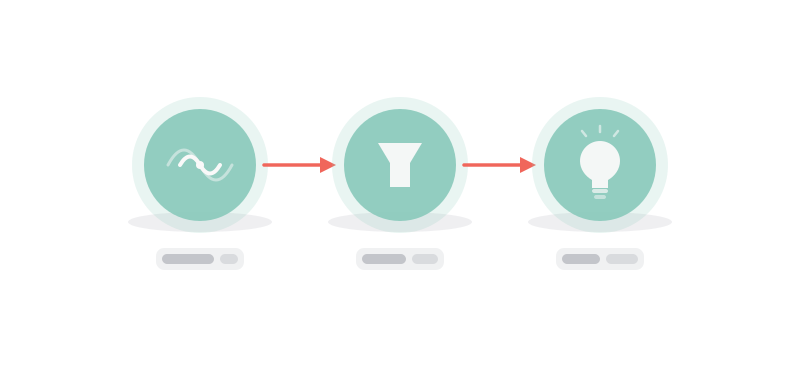
Eine Automation ist eine Regel nach dem Prinzip: Wenn X passiert (Trigger) ** und Y zutrifft** (Condition) , dann tue Z (Action). Das ist das Herzstück jedes Smart Homes. Automationen machen dein Zuhause wirklich „smart".
| Teil | Frage | Beispiel |
|---|---|---|
| Trigger | Wann soll es passieren? | Bewegung erkannt, Uhrzeit erreicht, Tür geöffnet |
| Condition | Nur wenn... (optional) | Es ist dunkel, niemand ist zuhause, Werktag |
| Action | Was soll passieren? | Licht einschalten, Nachricht senden, Szene aktivieren |
Merkhilfe: Denk an „Wenn–Nur wenn–Dann": Wenn die Sonne untergeht, nur wenn jemand zuhause ist, dann schalte das Licht ein.
Alle Trigger-Typen erklärt
Trigger bestimmen, wann eine Automation startet. Hier sind die wichtigsten:
| Trigger | Beschreibung | Praxis-Beispiel |
|---|---|---|
| State | Entity ändert ihren Zustand | Bewegungsmelder: off → on |
| Numeric State | Zahlenwert über-/unterschreitet Schwelle | Temperatur steigt über 25°C |
| Time | Bestimmte Uhrzeit | Jeden Tag um 22:00 Uhr |
| Time Pattern | Periodisches Intervall | Alle 5 Minuten |
| Sun | Sonnenauf-/-untergang | 30 Minuten vor Sonnenuntergang |
| Zone | Person betritt/verlässt Zone | Max verlässt die „Arbeit"-Zone |
| Device | Gerät löst Event aus | Zigbee-Button wurde gedrückt |
| Webhook | HTTP-Aufruf von extern | IFTTT oder Tasker sendet Webhook |
| Tag | NFC-Tag gescannt | Handy scannt Tag an der Haustür |
| Template | Jinja2-Template wird wahr | Mehr als 3 Fenster offen |
| MQTT | MQTT-Nachricht empfangen | Tasmota-Gerät sendet Statusupdate |
| Calendar | Kalenderevent beginnt | Google Kalender: „Meeting" startet |
| Sentence | Sprachbefehl erkannt | „Guten Morgen" per Assist gesagt |
| Persistent Notification | Benachrichtigung erstellt/entfernt | HA zeigt eine neue Warnung an |
Hinweis zur YAML-Syntax: Seit 2024.10 nutzt Home Assistant
triggers:(Plural) mittrigger:stattplatform:als Typ-Schlüssel. Alte Automationen mittrigger:undplatform:funktionieren weiterhin, aber die offizielle Dokumentation und alle Beispiele in diesem Guide verwenden die aktuelle Syntax. Ebenso heißt es jetztconditions:undactions:(Plural) sowieaction:stattservice:für Aktionsaufrufe.
Zweckbasierte Trigger
Neben den klassischen Triggern gibt es zweckbasierte Trigger, die über Entity-Typen hinweg funktionieren. Statt einen bestimmten Sensor auszuwählen, sagst du einfach "Wenn eine Tür geöffnet wird" und wählst den Bereich, das Stockwerk oder ein Label als Ziel. Der Editor dreht das Bauen damit um: Du beschreibst, worauf dein Zuhause reagieren soll ("wenn die letzte Person geht", "wenn eine Batterie schwach wird"), statt mit einem konkreten Entity-Zustand anzufangen. Sonderfälle wie ein Sensor auf unavailable fängt der Baustein selbst ab.
| Trigger | Beschreibung | Funktioniert mit |
|---|---|---|
| Tür / Fenster / Tor | Geöffnet oder geschlossen | Binary Sensors und Covers |
| Bewegung | Erkannt oder nicht mehr erkannt | Binary Sensors und Event Entities |
| Anwesenheit | Erkannt oder nicht mehr erkannt | Binary Sensors |
| Temperatur | Wert ändert sich oder überschreitet Schwelle | Alle Temperatursensoren |
| Luftfeuchtigkeit | Wert ändert sich oder überschreitet Schwelle | Alle Feuchtigkeitssensoren |
| Helligkeit | Wert ändert sich oder überschreitet Schwelle | Alle Lichtsensoren |
| Stromverbrauch | Wert ändert sich oder überschreitet Schwelle | Alle Leistungssensoren |
| Batterie | Niedrig, voll, lädt, lädt nicht mehr | Alle Batteriesensoren |
| Luftqualität | Schadstoffe erkannt (CO, CO2, Rauch) | Alle Luftqualitätssensoren |
| To-do Liste | Eintrag hinzugefügt, erledigt, entfernt | To-do Listen |
| Counter | Erhöht, verringert, zurückgesetzt | Counter Helper |
| Media Player | Wiedergabe gestartet, pausiert, ein-/ausgeschaltet | Alle Media Player |
| Timer | Gestartet, pausiert, neugestartet, abgebrochen, abgelaufen | Timer Helper |
| Türklingel | Klingel betätigt (markenübergreifend) | Alle Doorbell-Geräte |
Tipp: Diese Trigger kannst du auf ganze Bereiche, Stockwerke oder Labels anwenden. Beispiel: "Wenn irgendein Fenster im Erdgeschoss geöffnet wird" funktioniert, ohne jeden Sensor einzeln aufzulisten.
Viele zweckbasierte Trigger unterstützen ein "für"-Feld (Duration). Damit kannst du z.B. sagen "Wenn eine Tür im Flur länger als 5 Minuten offen ist". Das funktioniert bei Bewegung, Anwesenheit, Tür/Fenster, Licht, Schalter, Klima und Cover-Triggern.
Mehrere Auslöser in einer Automation
Eine Automation kann beliebig viele Trigger haben. Sobald einer davon zutrifft, startet sie (Oder-Verknüpfung). Das spart dir doppelte Automationen: Statt „Licht an bei Bewegung" und „Licht an bei Tastendruck" einzeln zu pflegen, packst du beide Auslöser in eine Automation.
Richtig mächtig wird das mit Trigger-IDs: Du gibst jedem Auslöser einen Namen und reagierst in der Aktion unterschiedlich, je nachdem, welcher Trigger gefeuert hat.
1# Eine Automation, zwei Auslöser, unterschiedliche Reaktion
2automation:
3  - alias: "Flurlicht: Bewegung und Taster"
4    triggers:
5      - trigger: state
6        entity_id: binary_sensor.flur_bewegung
7        to: "on"
8        id: bewegung
9      - trigger: state
10        entity_id: event.flur_taster
11        id: taster
12    actions:
13      - choose:
14          - conditions:
15              - condition: trigger
16                id: bewegung
17            sequence:
18              - action: light.turn_on
19                target:
20                  entity_id: light.flur
21                data:
22                  brightness_pct: 40   # Bewegung: gedimmt
23          - conditions:
24              - condition: trigger
25                id: taster
26            sequence:
27              - action: light.turn_on
28                target:
29                  entity_id: light.flur
30                data:
31                  brightness_pct: 100  # Taster: volle Helligkeit
Im UI-Editor findest du die Trigger-ID hinter dem Drei-Punkte-Menü des Auslösers unter „ID bearbeiten". Die Abfrage läuft dann über die Bedingung „Ausgelöst durch".
Tipp: In Templates steht dir zusätzlich die Variable
{{ trigger }}zur Verfügung, mittrigger.id,trigger.entity_idund je nach Trigger-Typ weiteren Details. Damit baust du z.B. eine Benachrichtigung, die sagt, welches Fenster geöffnet wurde.
Alle Condition-Typen erklärt
Conditions sind optional, sie prüfen, ob die Automation wirklich laufen soll:
| Condition | Beschreibung | Praxis-Beispiel |
|---|---|---|
| State | Entity hat bestimmten Zustand | Licht ist aus |
| Numeric State | Zahlenwert in einem Bereich | Temperatur zwischen 18 und 25°C |
| Sun | Vor/nach Sonnenauf-/-untergang | Es ist dunkel (nach Sonnenuntergang) |
| Time | Innerhalb eines Zeitfensters | Zwischen 08:00 und 22:00 |
| Zone | Person in einer Zone | Jemand ist zuhause |
| Template | Jinja2-Ausdruck ist wahr | Wochentag und niemand schläft |
| And / Or / Not | Logische Verknüpfungen | (Es ist dunkel UND Werktag) ODER Gast-Modus an |
Zweckbasierte Conditions
Passend zu den zweckbasierten Triggern gibt es Conditions, die auf der gleichen Abstraktionsebene arbeiten:
| Condition | Beschreibung | Praxis-Beispiel |
|---|---|---|
| Tür / Fenster | Ist offen oder geschlossen | Alle Fenster im Wohnzimmer sind zu |
| Anwesenheit | Anwesenheit erkannt oder nicht | Jemand ist im Büro |
| Temperatur | Über oder unter Schwellwert | Temperatur im Bad über 24°C |
| Luftfeuchtigkeit | Über oder unter Schwellwert | Luftfeuchtigkeit unter 60% |
| Helligkeit | Über oder unter Schwellwert | Es ist dunkel im Flur (unter 50 Lux) |
| Stromverbrauch | Über oder unter Schwellwert | Aktueller Verbrauch über 3000W |
| Batterie | Über oder unter Schwellwert | Batterie vom Sensor unter 20% |
| Klima | Ist-/Solltemperatur über/unter Schwelle | Heizung Sollwert unter 18°C |
| Zeitplan | Schedule Helper ist aktiv | Arbeitszeitplan ist gerade aktiv |
| Update | Update verfügbar oder nicht verfügbar | Firmware-Update steht an |
| Fernbedienung | Ist ein- oder ausgeschaltet | Remote ist aktiv |
| To-do Liste | Alle erledigt oder offene Einträge vorhanden | Einkaufsliste komplett abgehakt |
Die Conditions für Tür/Fenster/Tor/Garagentor und Bewegung unterstützen Duration. Du kannst z.B. prüfen: "Ist das Garagentor seit mehr als 10 Minuten offen?"
Automation per UI erstellen
- Gehe zu Einstellungen → Automationen & Szenen
- Klicke auf „+ Automation erstellen" → „Neue leere Automation"
- Gib einen Namen ein (z.B. „Flur-Licht bei Bewegung")
- Füge einen Trigger hinzu → Wähle „Zustand" → Wähle deinen Bewegungsmelder → Zustand: „on"
- Optional: Füge eine Condition hinzu → „Sonne" → „unter dem Horizont"
- Füge eine Action hinzu → „Aktion ausführen" → „light.turn_on" → Wähle dein Licht
- Klicke auf „Speichern"
Tipp: Die UI zeigt dir immer eine Live-Vorschau der Automation. Du kannst sie jederzeit mit dem „Ausführen"-Button testen, ohne auf den Trigger zu warten.
Automation per YAML
Das gleiche Beispiel als YAML, jede Zeile erklärt:
1# Automation: Licht bei Bewegung
2automation:
3  - alias: "Flur-Licht bei Bewegung"        # Name der Automation
4    description: "Schaltet Flur-Licht ein bei Bewegung, wenn es dunkel ist"
5
6    triggers:                               # WANN soll es passieren?
7      - trigger: state                      # Trigger-Typ: Zustandsänderung
8        entity_id: binary_sensor.flur_motion  # Der Bewegungsmelder
9        to: "on"                            # Wenn Bewegung erkannt wird
10
11    conditions:                             # NUR WENN...
12      - condition: sun                      # Sonnenbedingung
13        after: sunset                       # Nach Sonnenuntergang
14
15    actions:                                # WAS soll passieren?
16      - action: light.turn_on              # Licht einschalten
17        target:
18          entity_id: light.flur             # Welches Licht
19        data:
20          brightness_pct: 80                # Helligkeit: 80%
21          transition: 2                     # Sanfter Übergang: 2 Sekunden
Modus: Was passiert bei mehreren Auslösungen?
Was wenn eine Automation ausgelöst wird, während sie noch läuft? Das bestimmt der mode:
| Modus | Verhalten | Am besten für |
|---|---|---|
| single (Standard) | Neue Auslösung wird ignoriert | Die meisten Automationen |
| restart | Laufende Instanz wird abgebrochen, neue startet | Timer-basierte (z.B. Bewegungslicht) |
| queued | Neue Auslösung wartet, bis die laufende fertig ist | Sequenzielle Abläufe |
| parallel | Alle Instanzen laufen gleichzeitig | Unabhängige Aktionen |
1# Bewegungslicht mit Restart-Modus
2automation:
3  - alias: "Bewegungslicht Flur (Restart)"
4    mode: restart                        # ← Timer wird bei neuer Bewegung zurückgesetzt!
5    triggers:
6      - trigger: state
7        entity_id: binary_sensor.flur_motion
8        to: "on"
9    actions:
10      - action: light.turn_on
11        target:
12          entity_id: light.flur
13      - delay: "00:03:00"                # 3 Minuten warten
14      - action: light.turn_off
15        target:
16          entity_id: light.flur
Praxis-Tipp: Für Bewegungslichter ist
mode: restartideal! Jede neue Bewegung setzt den Timer zurück, statt eine zweite Instanz zu starten.
Fortgeschritten: Choose (Verzweigung)
Mit choose kannst du Wenn-Dann-Sonst-Logik direkt in der Automation umsetzen:
1# Begrüßungslicht je nach Tageszeit
2automation:
3  - alias: "Begrüßungslicht"
4    triggers:
5      - trigger: state
6        entity_id: binary_sensor.haustuer
7        to: "on"
8    actions:
9      - choose:
10          # Morgens: helles, kühles Licht
11          - conditions:
12              - condition: time
13                after: "06:00:00"
14                before: "12:00:00"
15            sequence:
16              - action: light.turn_on
17                target:
18                  entity_id: light.flur
19                data:
20                  brightness_pct: 100
21                  color_temp_kelvin: 5000   # Tageslicht
22
23          # Abends: gedimmtes, warmes Licht
24          - conditions:
25              - condition: time
26                after: "18:00:00"
27                before: "23:00:00"
28            sequence:
29              - action: light.turn_on
30                target:
31                  entity_id: light.flur
32                data:
33                  brightness_pct: 40
34                  color_temp_kelvin: 2700   # Warmweiß
35
36        # Fallback: mittlere Helligkeit
37        default:
38          - action: light.turn_on
39            target:
40              entity_id: light.flur
41            data:
42              brightness_pct: 60
Fortgeschritten: Variablen & Templates in Automationen
Du kannst Variablen definieren und Jinja2-Templates in Actions nutzen. Die Grundlagen dazu findest du im YAML & Konfiguration Guide. Templates basieren auf Jinja2 und lassen sich mit unserem Template Tester live ausprobieren:
1# Dynamische Nachricht mit Template
2automation:
3  - alias: "Temperatur-Warnung"
4    triggers:
5      - trigger: numeric_state
6        entity_id: sensor.wohnzimmer_temperatur
7        above: 28
8    variables:
9      temp: "{{ states('sensor.wohnzimmer_temperatur') }}"
10      raum: "Wohnzimmer"
11    actions:
12      - action: notify.mobile_app_mein_handy
13        data:
14          title: "Hitzewarnung"
15          message: >
16            {{ raum }}: {{ temp }}°C!
17            Fenster öffnen empfohlen.
Was sind Blueprints?
Blueprints sind vorgefertigte Automations-Vorlagen. Du importierst sie und musst nur noch deine eigenen Geräte auswählen. Die gesamte Logik ist bereits fertig.
- Gehe zu Einstellungen → Automationen → Blueprints
- Klicke auf „Blueprint importieren"
- Füge die URL eines Blueprints ein (z.B. aus dem Blueprint Exchange)
- Konfiguriere die Felder (welcher Sensor, welches Licht etc.)
Beliebte Blueprints
| Blueprint | Funktion | Komplexität |
|---|---|---|
| Motion-activated Light | Licht bei Bewegung mit Timer | Niedrig |
| Zigbee Button Actions | Aktionen für Zigbee-Taster | Mittel |
| Low Battery Notifications | Warnung bei niedrigem Akkustand | Niedrig |
| Adaptive Lighting | Lichtfarbe nach Tageszeit | Hoch |
| Presence Simulation | Licht zufällig an/aus bei Abwesenheit | Hoch |
Was sind Szenen?
Eine Szene speichert einen bestimmten Zustand mehrerer Geräte. Anders als Automationen reagieren Szenen nicht automatisch, du aktivierst sie manuell oder aus einer Automation heraus.
| Merkmal | Automation | Szene | Script |
|---|---|---|---|
| Automatisch? | Ja (reagiert auf Trigger) | Nein | Nein |
| Logik? | Ja (Trigger → Condition → Action) | Nein, nur Zustände | Ja (Abfolge von Aktionen) |
| Parameter? | Nein | Nein | Ja (Felder) |
| Verwendung | Regeln und Abläufe | Stimmungen/Presets | Wiederverwendbare Abläufe |
Szene per YAML erstellen
1# Szene: Filmabend
2scene:
3  - name: "Filmabend"
4    icon: mdi:movie-open
5    entities:
6      light.wohnzimmer:
7        state: "on"
8        brightness: 50
9        color_temp_kelvin: 2700      # Warmweiß
10      light.stehlampe:
11        state: "off"
12      media_player.tv:
13        state: "on"
14      cover.wohnzimmer_rollladen:
15        state: "closed"
Scripts: Wiederverwendbare Aktionsfolgen
Scripts sind Automationen ohne Trigger, also wiederverwendbare Aktionsfolgen, die du aus Automationen, Dashboards oder per Sprachbefehl aufrufen kannst.
1# Script: Morgenroutine
2script:
3  morgenroutine:
4    alias: "Morgenroutine"
5    icon: mdi:weather-sunset-up
6    mode: single
7    sequence:
8      - action: light.turn_on
9        target:
10          area_id: bad
11        data:
12          brightness_pct: 100
13          color_temp_kelvin: 5000
14      - delay: "00:00:02"
15      - action: media_player.play_media
16        target:
17          entity_id: media_player.kueche
18        data:
19          media_content_id: "https://radio.example.com/stream"
20          media_content_type: music
21      - action: climate.set_temperature
22        target:
23          entity_id: climate.wohnzimmer
24        data:
25          temperature: 21
10 praktische Automations-Beispiele
1. Bewegungslicht mit Auto-Off
1# Bewegungslicht (beste Variante)
2automation:
3  - alias: "Bewegungslicht Flur"
4    mode: restart                      # Timer reset bei neuer Bewegung
5    triggers:
6      - trigger: state
7        entity_id: binary_sensor.flur_motion
8        to: "on"
9    conditions:
10      - condition: numeric_state
11        entity_id: sensor.flur_helligkeit
12        below: 50                      # Nur wenn dunkel (< 50 Lux)
13    actions:
14      - action: light.turn_on
15        target:
16          entity_id: light.flur
17        data:
18          brightness_pct: 100
19      - delay: "00:03:00"              # 3 Minuten warten
20      - action: light.turn_off
21        target:
22          entity_id: light.flur
23        data:
24          transition: 5                # Sanftes Ausblenden
2. Heizung nach Zeitplan
1# Heizungs-Zeitplan
2automation:
3  - alias: "Heizung morgens an"
4    triggers:
5      - trigger: time
6        at: "06:30:00"
7    conditions:
8      - condition: time
9        weekday: [mon, tue, wed, thu, fri]
10    actions:
11      - action: climate.set_temperature
12        target:
13          entity_id: climate.wohnzimmer
14        data:
15          temperature: 21
16          hvac_mode: heat
17
18  - alias: "Heizung beim Verlassen aus"
19    triggers:
20      - trigger: state
21        entity_id: group.family
22        to: "not_home"
23        for: "00:10:00"                # 10 Min. niemand zuhause
24    actions:
25      - action: climate.set_temperature
26        target:
27          entity_id: climate.wohnzimmer
28        data:
29          temperature: 16              # Absenktemperatur
3. Tür offen > 5 Minuten → Warnung
1# Tür-Warnung
2automation:
3  - alias: "Warnung: Haustür offen"
4    triggers:
5      - trigger: state
6        entity_id: binary_sensor.haustuer
7        to: "on"
8        for: "00:05:00"
9    actions:
10      - action: notify.mobile_app_mein_handy
11        data:
12          title: "Haustür offen!"
13          message: "Die Haustür ist seit 5 Minuten offen."
14          data:
15            push:
16              sound: default
4. Rollläden bei Sonnenuntergang
1# Rollläden automatisch
2automation:
3  - alias: "Rollläden bei Sonnenuntergang"
4    triggers:
5      - trigger: sun
6        event: sunset
7        offset: "+00:15:00"
8    conditions:
9      - condition: state
10        entity_id: group.family
11        state: "home"                  # Nur wenn jemand zuhause ist
12    actions:
13      - action: cover.close_cover
14        target:
15          area_id: wohnzimmer          # Alle Rollläden im Wohnzimmer
5. Willkommen-Szene bei Ankunft
1# Willkommen zuhause
2automation:
3  - alias: "Willkommen zuhause"
4    triggers:
5      - trigger: zone
6        entity_id: person.max
7        zone: zone.home
8        event: enter
9    conditions:
10      - condition: sun
11        after: sunset
12    actions:
13      - action: scene.turn_on
14        target:
15          entity_id: scene.willkommen
16      - action: notify.mobile_app_mein_handy
17        data:
18          message: "Willkommen zuhause!"
6. Waschmaschine fertig
1# Waschmaschine Benachrichtigung
2automation:
3  - alias: "Waschmaschine fertig"
4    triggers:
5      - trigger: numeric_state
6        entity_id: sensor.waschmaschine_power
7        below: 5                       # Leistung unter 5W = fertig
8        for: "00:02:00"                # Seit 2 Minuten
9    actions:
10      - action: notify.mobile_app_mein_handy
11        data:
12          title: "Waschmaschine fertig!"
13          message: "Die Wäsche kann aufgehängt werden."
14      - action: tts.speak
15        target:
16          entity_id: tts.piper
17        data:
18          media_player_entity_id: media_player.kueche
19          message: "Die Waschmaschine ist fertig!"
Tipp: Statt einer einzelnen Push-Nachricht kann die Waschmaschine ihren Fortschritt auch live auf dem iPhone-Sperrbildschirm zeigen. Die komplette Automation dafür findest du unter Praxis: Waschmaschine mit Sensor.
7. Feuchtigkeitswarnung im Bad
1# Lüftungserinnerung Bad
2automation:
3  - alias: "Bad Lüftungserinnerung"
4    triggers:
5      - trigger: numeric_state
6        entity_id: sensor.bad_feuchtigkeit
7        above: 70
8        for: "00:05:00"
9    actions:
10      - action: notify.mobile_app_mein_handy
11        data:
12          title: "Hohe Luftfeuchtigkeit"
13          message: >
14            Bad: {{ states('sensor.bad_feuchtigkeit') }}%
15            Bitte Fenster öffnen oder Lüfter einschalten.
8. Guten-Morgen-Routine per Button
1# Button-Routine
2automation:
3  - alias: "Guten Morgen per Button"
4    triggers:
5      - trigger: device
6        device_id: abc123              # Zigbee-Button
7        type: remote_button_short_press
8        subtype: button_1
9    actions:
10      - action: script.morgenroutine   # Ruft Script auf
11      - action: notify.mobile_app_mein_handy
12        data:
13          message: "Guten Morgen! Routine gestartet."
9. Abwesenheits-Simulation
1# Anwesenheitssimulation im Urlaub
2automation:
3  - alias: "Anwesenheitssimulation"
4    triggers:
5      - trigger: time_pattern
6        minutes: "/30"                 # Alle 30 Minuten
7    conditions:
8      - condition: state
9        entity_id: input_boolean.urlaubsmodus
10        state: "on"
11      - condition: sun
12        after: sunset
13        before: sunrise
14    actions:
15      - action: light.toggle
16        target:
17          entity_id: >
18            {{ ['light.wohnzimmer', 'light.schlafzimmer',
19                'light.kueche'] | random }}
10. NFC-Tag an der Haustür
1# NFC-Tag Automation
2automation:
3  - alias: "Haustür NFC"
4    triggers:
5      - trigger: tag
6        tag_id: "mein-nfc-tag-id"
7    actions:
8      - choose:
9          # Wenn Licht an → alles ausschalten (Gehen)
10          - conditions:
11              - condition: state
12                entity_id: light.wohnzimmer
13                state: "on"
14            sequence:
15              - action: homeassistant.turn_off
16                target:
17                  area_id: [wohnzimmer, kueche, bad, flur]
18              - action: lock.lock
19                target:
20                  entity_id: lock.haustuer
21        # Wenn Licht aus → Willkommen (Kommen)
22        default:
23          - action: scene.turn_on
24            target:
25              entity_id: scene.willkommen
Debugging von Automationen
Wenn eine Automation nicht wie erwartet funktioniert:
- Trace ansehen: Unter Einstellungen → Automationen & Szenen → Automation wählen → „Traces". Dort siehst du jeden Schritt der letzten Ausführungen.
- Manuell auslösen: Klicke auf „Aktionen ausführen", um die Aktionen ohne Trigger zu testen.
- Logs prüfen: Unter Einstellungen → System → Protokolle. Filter nach dem Automationsnamen.
- Werkzeuge nutzen: Unter Einstellungen → Werkzeuge → Template kannst du Jinja2-Ausdrücke live testen. Bis Version 2026.7 hießen die Werkzeuge Entwicklerwerkzeuge.
- Online testen: Mit dem Template Tester kannst du Jinja2-Templates auch ohne laufendes HA im Browser ausprobieren. Und der YAML Validator findet Syntaxfehler in deiner automation.yaml sofort.
Profi-Tipp: Öffne eine Automation und wähle im Drei-Punkte-Menü „In YAML bearbeiten". Dann siehst du den vollständigen YAML-Code hinter deinen Klicks. So lernst du YAML nebenbei! Einen Schalter wie den früheren Erweiterten Modus brauchst du dafür seit Home Assistant 2026.6 nicht mehr.
Häufige Fragen
Wie viele Auslöser kann eine Automation haben?
Beliebig viele. Die Trigger sind Oder-verknüpft, der erste zutreffende startet die Automation. Mit Trigger-IDs und der Bedingung „Ausgelöst durch" reagierst du pro Auslöser unterschiedlich, ohne separate Automationen anzulegen.
Warum läuft meine Automation nicht?
Die drei häufigsten Gründe: Die Automation ist deaktiviert (Schalter in der Übersicht prüfen), eine Bedingung blockiert sie oder der Trigger feuert nicht so, wie du denkst. Der schnellste Weg zur Antwort sind die Traces: Automation öffnen → Drei-Punkte-Menü → Traces. Dort siehst du jeden Durchlauf Schritt für Schritt.
Automation, Szene oder Script: Was nehme ich wann?
Eine Szene speichert Zustände (Licht warmweiß auf 30 %), ein Script ist eine wiederverwendbare Abfolge von Aktionen, eine Automation verbindet beides mit einem Auslöser. Faustregel: Was du von selbst passieren lassen willst, ist eine Automation. Was du an mehreren Stellen aufrufen willst, wird ein Script.
Kann ich Automationen testen, ohne den Trigger auszulösen?
Ja, über „Aktionen ausführen" im Drei-Punkte-Menü der Automation. Dabei werden allerdings Trigger und Bedingungen übersprungen, es laufen nur die Aktionen. Zum vollständigen Testen änderst du den Zustand des Triggers in den Werkzeugen von Hand.
Was bedeutet der Modus „Neustart" bei Automationen?
Er bestimmt, was passiert, wenn die Automation erneut ausgelöst wird, während sie noch läuft: „Neustart" bricht den laufenden Durchlauf ab und beginnt von vorn. Das ist z.B. für Bewegungslicht mit Ausschalt-Timer genau richtig, der Timer beginnt bei jeder neuen Bewegung neu.
Weiter lesen:
Passende Videos
Aqara Power Plug H2 EU in Home Assistant einbinden
Der Aqara Power Plug H2 EU unterstützt Thread und Zigbee. Ich zeige, wie du ihn per Matter einbindest, Verbrauch misst und eine Waschmaschinen-Automation baust.
Claude Code und Home Assistant per MCP verbinden
Ich zeige dir, wie du Claude Code installierst und per MCP mit Home Assistant verbindest – Geräte steuern, Zustände abfragen, Automationen schreiben.
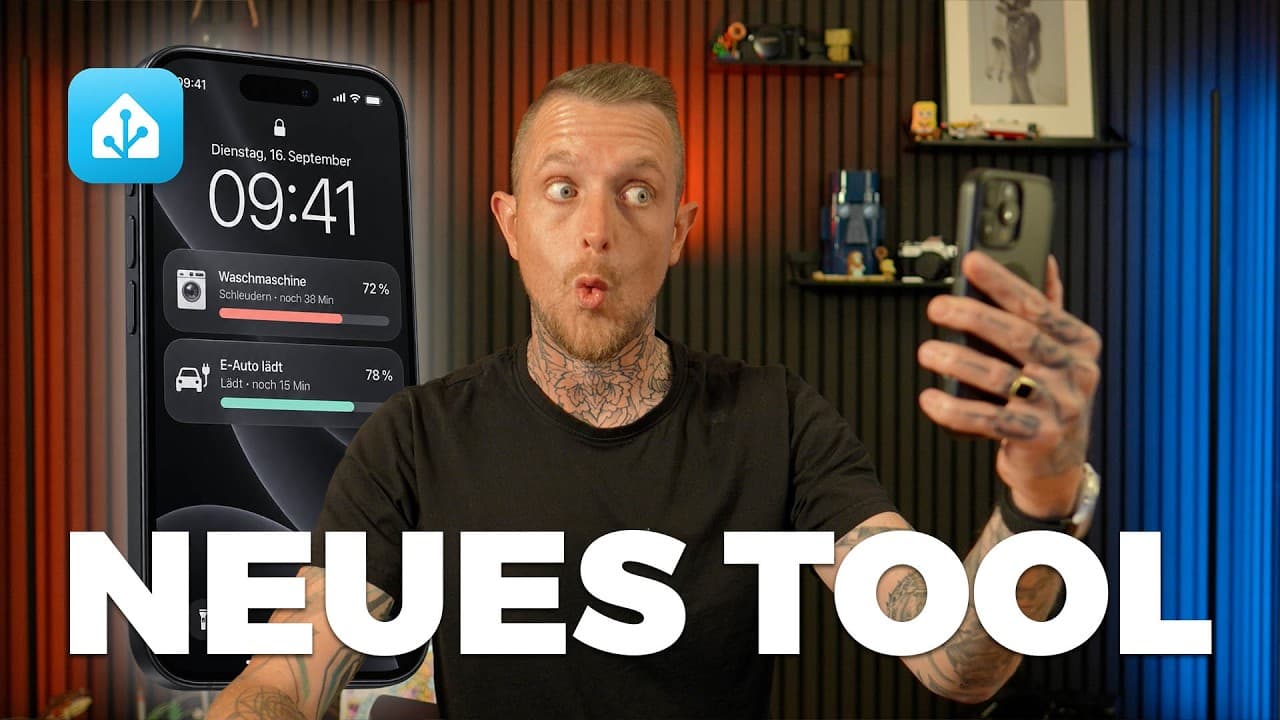
Live Activities in Home Assistant: iPhone-Sperrbildschirm
Ich zeige dir, wie du mit Home Assistant Live Activities auf dem iPhone-Sperrbildschirm und in der Dynamic Island einrichtest. Ohne HACS, nur mit YAML.
Verwandte Inhalte
Home Assistant Blueprints
Aqara Power Plug H2 EU in Home Assistant einbinden
Claude Code und Home Assistant per MCP verbinden
Live Activities in Home Assistant: iPhone-Sperrbildschirm
Tuya-Geräte lokal steuern: ohne Cloud, ohne Entwicklerkonto

Apple Health Schlafdaten in Home Assistant nutzen